

- Kundin oder Kunde öffnet den Avatar-Link.
- Plural zeigt den Avatar mit einem Play-Button.
- Nach dem Start erscheint die Smart KIM Sprachauswahl.
- Danach erscheint je nach Avatar und Menü die Kommunikationsauswahl oder direkt das Hauptmenü.
- Ab jetzt führen Klicks und Spracheingaben durch Smart KIM.
Sprachauswahl
Wenn mehrere Sprachen aktiv sind, zeigt Plural die verfügbaren Sprachen als Auswahl.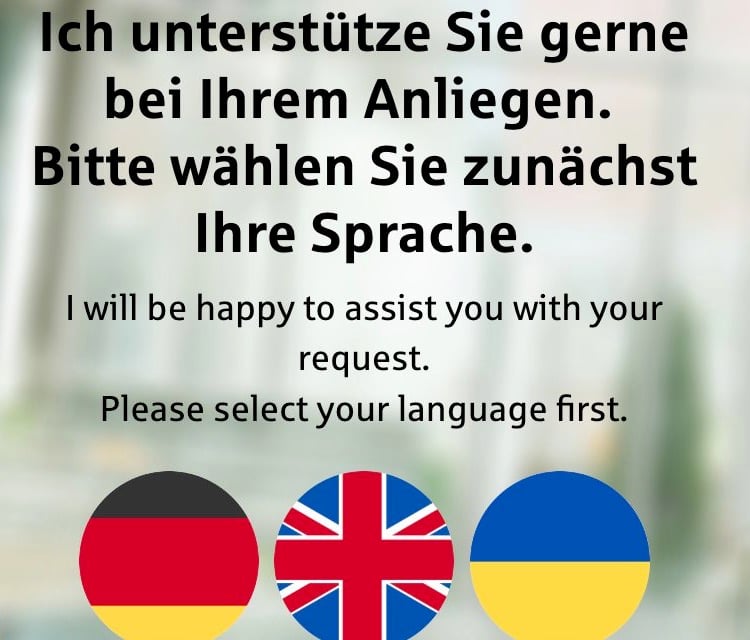
Wenn Sie eine Sprache aktivieren
Nach Speichern wird diese Sprache in der Sprachauswahl sichtbar. Kundinnen und Kunden können sie dann auswählen.Wenn Sie eine Sprache deaktivieren
Nach Speichern verschwindet diese Sprache aus der Sprachauswahl. Kundinnen und Kunden können sie nicht mehr auswählen.Wenn Sie alle zusätzlichen Sprachen deaktivieren
Deutsch bleibt als Grundsprache aktiv. In Plural bleiben dann keine zusätzlichen Sprachoptionen sichtbar. Je nach veröffentlichtem Menü sehen Kundinnen und Kunden nur noch Deutsch als Auswahl oder kommen direkt in den deutschen Ablauf.Der Button Alle ausschalten im Konfigurator schaltet die zusätzlichen Sprachen aus. Deutsch wird nicht ausgeschaltet.
Kommunikation und Mikrofon
Wenn der Avatar Sprache nutzen darf, kann Plural nach der Sprache fragen, wie Kundinnen und Kunden kommunizieren möchten.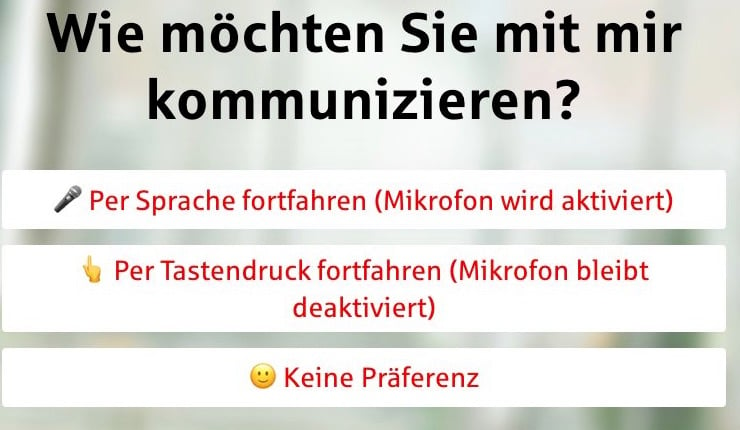
| Konfigurator-Einstellung | Was Kundinnen und Kunden in Plural sehen |
|---|---|
| Mikrofon an | Spracheingabe kann angeboten werden, wenn Sprache auch im Plural-Avatar freigeschaltet ist und der Browser Mikrofonzugriff erlaubt. |
| Mikrofon aus | Smart KIM bietet die Sprachbedienung am Anfang nicht an. Kundinnen und Kunden bedienen Smart KIM per Klick oder Tastendruck. |
Sprache muss an zwei Stellen passen: Der Plural-Avatar muss Sprache technisch erlauben, und Smart KIM muss Mikrofon für diesen Avatar aktiv haben. Smart KIM steuert damit das Startmenü für Sprachbedienung.
Hauptmenü
Nach der Startauswahl zeigt Plural das Smart KIM Hauptmenü. Die sichtbaren Kacheln kommen aus dem gespeicherten Kundenmenü.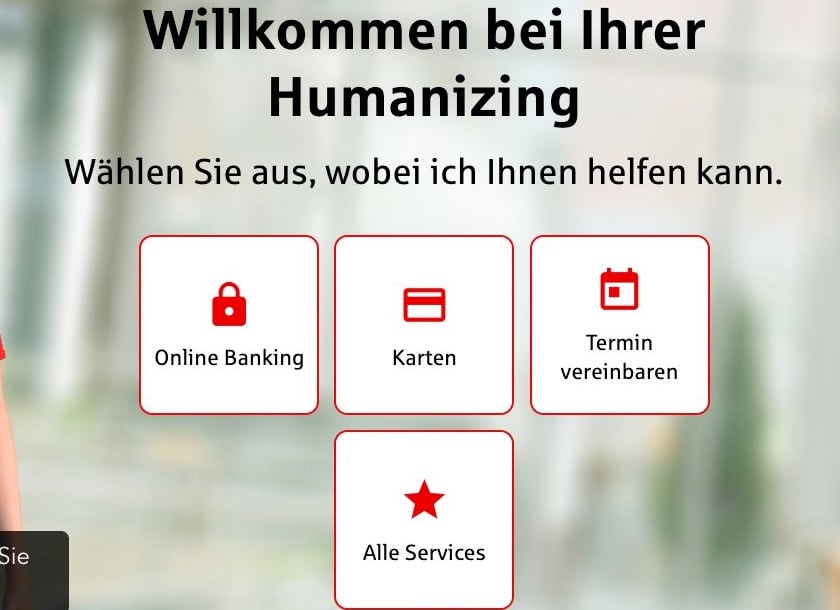
Was passiert bei einzelnen Einstellungen?
| Einstellung im Konfigurator | Nach dem Speichern in Plural |
|---|---|
| Bankname ändern | Texte, die den Banknamen verwenden, zeigen den neuen Namen. |
| Website der Bank ändern | Standard-IF-Webseiten-URLs basieren auf der neuen Website. Das sieht man erst beim Öffnen eines Zieles. |
| Avatarname ändern | Ändert die interne Auswahl im Konfigurator. Kundinnen und Kunden sehen diesen Namen normalerweise nicht. |
| Einsatzort Website | Zielbuttons öffnen Links in einem neuen Tab. |
| Einsatzort Kiosk | Zielbuttons zeigen QR-Codes, damit Kundinnen und Kunden den Link mit dem Smartphone scannen können. |
| FI-Videoberater an | Der Avatar darf einen FI-Videoberater-Start anbieten, wenn dieser Button im Menü vorgesehen ist. |
| FI-Videoberater aus | Der FI-Videoberater-Start wird für diesen Avatar nicht angeboten. |
| Mikrofon an | Spracheingabe kann angeboten werden, wenn Sprache im Plural-Avatar freigeschaltet ist. |
| Mikrofon aus | Spracheingabe wird für diesen Avatar nicht angeboten. |
| Sprache aktiv | Die Sprache kann in Plural ausgewählt werden. |
| Sprache deaktiviert | Die Sprache verschwindet aus Plural. |
| Prozess aktiv | Der Prozess kann als Kachel oder Auswahl erscheinen. |
| Prozess deaktiviert | Der Prozess verschwindet aus Smart KIM. |
| Ziel IF-Webseiten-URL aus | Dieses Ziel wird nicht angeboten. Andere aktive Ziele bleiben sichtbar. |
| Ziel App Sparkasse aus | Dieses Ziel wird nicht angeboten. Andere aktive Ziele bleiben sichtbar. |
| Eigene Adresse | Plural öffnet oder zeigt den von Ihnen gepflegten Link. |
| Standard | Plural nutzt den hinterlegten Standardlink. |
Wichtig für Vorher-Nachher-Tests
Ein echter Vorher-Nachher-Test in Plural braucht immer diesen Ablauf:Ausgangszustand in Plural ansehen
Avatar-Link öffnen, Play drücken und den aktuellen Stand fotografieren oder notieren.
Einstellung im Konfigurator ändern
Zum Beispiel Sprache ausschalten, Mikrofon ausschalten oder Inhalt deaktivieren.