Im Bereich Inhalte entscheiden Sie, was Kundinnen und Kunden in Smart KIM sehen und welche Ziele geöffnet werden.
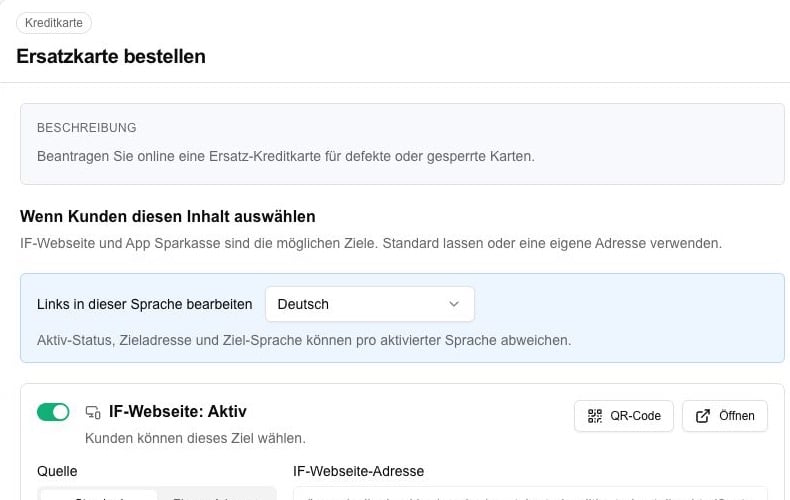 Nach dem Speichern erscheinen aktive Inhalte in Plural als Kacheln oder Auswahlpunkte.
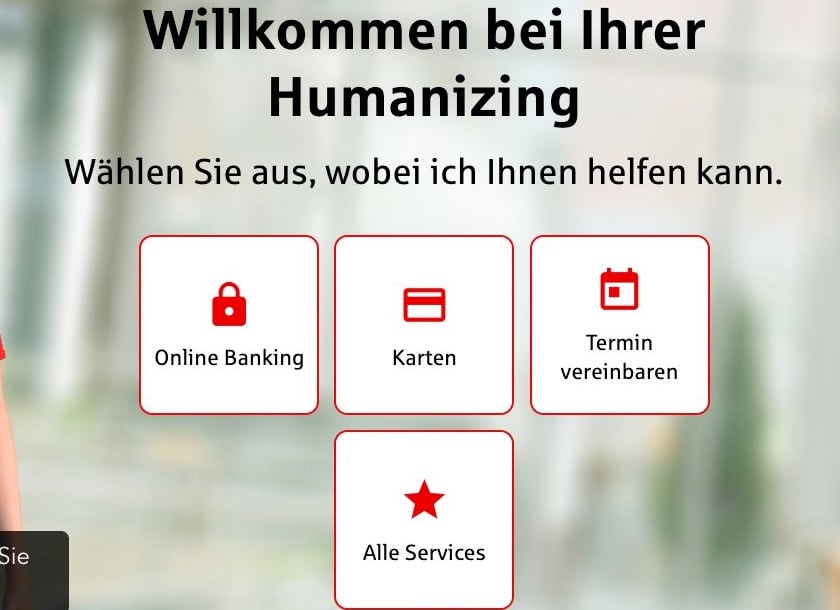
Die drei Inhaltsarten
| Inhaltsart | Bedeutung | Was die Bank pflegt |
|---|
| Prozesse | Konkrete Bankprozesse, zum Beispiel “Ersatzkarte bestellen”. | Sichtbarkeit, IF-Webseiten-URL, App Sparkasse, Sprache pro aktivierter Smart KIM-Sprache. |
| Service-Themen | Servicethemen mit Zieladresse. | Sichtbarkeit, IF-Webseiten-URL, App Sparkasse. Die Links bleiben deutsch. |
| Anleitungen | Schritt-für-Schritt-Hilfen direkt in Smart KIM. | Sichtbarkeit. Die Inhalte werden von Humanizing gepflegt und enthalten keine kundenspezifischen Logos oder Domains. |
Inhalt suchen und auswählen
Inhalte öffnen
Klicken Sie oben auf Inhalte.
Inhaltsart wählen
Klicken Sie auf Prozesse, Service-Themen oder Anleitungen.
Suchen oder Kategorie öffnen
Nutzen Sie Inhalt suchen oder klappen Sie eine Kategorie auf.
Eintrag auswählen
Klicken Sie links auf den Eintrag. Rechts sehen Sie die Details.
Thema aktivieren oder deaktivieren
Ein Thema ist sichtbar, wenn der Schalter am Eintrag eingeschaltet ist.
Eintrag finden
Suchen Sie den Prozess, das Service-Thema oder die Anleitung.
Schalter benutzen
Schalten Sie den Eintrag links ein oder aus.
Speichern
Klicken Sie auf Speichern.
Kundenmenü prüfen
Öffnen Sie danach Kundenmenü und kontrollieren Sie, ob der Eintrag sichtbar oder entfernt ist.
Ganze Kategorien ein- oder ausschalten
In jeder Kategorie gibt es:
- Alle einschalten
- Alle ausschalten
- Alle X ausklappen
- Alle X einklappen
Damit können Sie mehrere Einträge schneller bearbeiten.
Wenn Sie eine ganze Kategorie ausschalten, verschwinden alle Einträge dieser Kategorie aus dem Kundenmenü. Prüfen Sie danach immer Kundenmenü.
IF-Webseiten-URL und App Sparkasse
Bei Prozessen und Service-Themen gibt es meistens zwei Ziele:
| Ziel | Bedeutung |
|---|
| IF-Webseiten-URL | Öffnet eine Seite der Internet-Filiale im Browser. |
| App Sparkasse | Öffnet oder erzeugt einen Link für die Sparkassen-App. Im Kiosk wird daraus ein QR-Code. |
Topic-URL ändern
Die Zieladresse ändern Sie direkt am jeweiligen Ziel.
Eintrag öffnen
Öffnen Sie Inhalte und wählen Sie den Prozess oder das Service-Thema.
Ziel finden
Gehen Sie zu IF-Webseiten-URL oder App Sparkasse.
Eigene Adresse wählen
Klicken Sie bei Quelle auf Eigene Adresse.
Adresse eintragen
Tragen Sie die neue Adresse in IF-Webseiten-URL oder App-Sparkasse-Adresse ein.
Vorschau testen
Klicken Sie auf Öffnen. Bei Kiosk-Nutzung können Sie auch QR-Code prüfen.
Speichern
Klicken Sie auf Speichern.
Bei Standard ist keine zusätzliche Pflege nötig. Smart KIM nutzt die hinterlegte Standardadresse. Bei Eigene Adresse ist die Bank für die richtige Zieladresse verantwortlich.
Welche Adresse soll ich eintragen?
Für IF-Webseiten-URL können Sie in der Regel eine relative Adresse oder eine vollständige URL verwenden.
Beispiele:
| Art | Beispiel |
|---|
| Relative Adresse | /home/onlinebanking/service/ersatzkarte-kreditkarte-bestellen.html?n=true |
| Vollständige URL | https://www.sparkasse-olpe.de/de/home/onlinebanking/service/ersatzkarte-kreditkarte-bestellen.html?n=true |
FI-Prozesssprache
Bei Prozessen gibt es die Auswahl Links in dieser Sprache bearbeiten. Damit pflegen Sie Aktiv-Status, Zieladresse und FI-Prozesssprache pro aktivierter Smart KIM-Sprache.
Beispiel:
- Deutsch kann auf eine deutsche IF-Webseite führen.
- Englisch kann auf eine englische IF-Webseite führen.
- Eine Sprache ohne FI-Unterstützung kann auf Englisch oder Deutsch führen.
Bei Service-Themen steht diese Sprachpflege nicht zur Verfügung. Service-Themenlinks führen auf deutsche IF-Webseiten-URLs der Bank.
Card Control
Der neue Card-Control-Menüpunkt bündelt wichtige Kartenfunktionen. Kundinnen und Kunden können dadurch schneller direkt in Card Control einsteigen.
Card Control kann 5 wichtige Kartenfunktionen lösen:
- Karte sperren
- Digitale Karten verwalten
- Karten-PIN anzeigen (ganz wichtiger Prozess im Servicealltag!)
- Ersatzkarte bestellen
- Sperrhotline
QR-Code und Öffnen
Jedes aktive Ziel hat Vorschau-Buttons:
| Button | Wofür er da ist |
|---|
| QR-Code | Zeigt den QR-Code für die Zieladresse. Wichtig für Kiosk-Avatare. |
| Öffnen | Öffnet die Zieladresse in einem neuen Tab. Wichtig zur Kontrolle. |
Erweiterte Liste
Mit Erweiterte Liste bearbeiten Sie viele Einträge in einer Tabelle. Das ist hilfreich, wenn Sie schnell mehrere Links, aktive Ziele oder Sprachen vergleichen möchten.
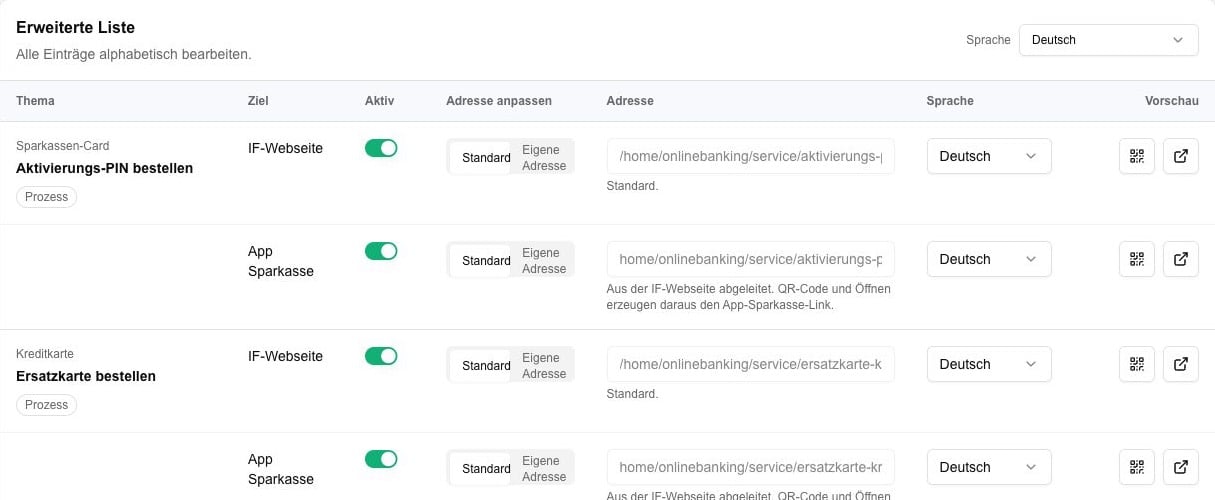 In der erweiterten Liste sehen Sie:
- Thema
- Ziel
- Aktiv
- Adresse anpassen
- Adresse
- Sprache
- Vorschau
Klicken Sie oben rechts auf Einfache Ansicht, um zur normalen Ansicht zurückzukehren.
Gute Inhalts-Einrichtung
Prüfen Sie vor der Freigabe:
- Sind nur passende Prozesse sichtbar?
- Sind nur passende Service-Themen sichtbar?
- Sind nur passende Anleitungen sichtbar?
- Ist Card Control sichtbar, wenn die Bank die zentralen Kartenfunktionen anbieten möchte?
- Hat jeder sichtbare Prozess mindestens ein aktives Ziel?
- Funktionieren wichtige IF-Webseiten-URLs mit Öffnen?
- Funktionieren wichtige App Sparkasse-Links oder QR-Codes?
- Sind eigene Adressen wirklich gewollt?
- Ist das Kundenmenü nach dem Speichern plausibel?

