Öffnen Sie im Konfigurator den Bereich Bank & Avatare. Dieser Bereich ist die Grundlage für alles, was Kundinnen und Kunden sehen.

Bankname ändern
Der Bankname ist der sichtbare Name der Bank im Konfigurator und in Smart KIM-Texten, die den Banknamen verwenden.
Bank & Avatare öffnen
Klicken Sie oben auf Bank & Avatare.
Bankname bearbeiten
Ändern Sie das Feld Bankname.
Speichern
Klicken Sie oben rechts auf Speichern.
Ändern Sie den Banknamen nur, wenn sich der offizielle sichtbare Name ändert. Ein interner Testname kann Kundinnen und Kunden verwirren.
Website der Bank ändern
Die Website der Bank ist die Basisadresse für viele Standardlinks. Aus relativen Zieladressen wird zusammen mit dieser Website ein vollständiger Link.
Beispiel:
| Feld | Beispiel |
|---|
| Website der Bank | https://www.sparkasse-olpe.de/ |
| Prozessadresse | /home/onlinebanking/service/ersatzkarte-kreditkarte-bestellen.html?n=true |
| Ergebnis | https://www.sparkasse-olpe.de/de/home/onlinebanking/service/ersatzkarte-kreditkarte-bestellen.html?n=true |
Bank & Avatare öffnen
Klicken Sie auf Bank & Avatare.
Website bearbeiten
Ändern Sie das Feld Website der Bank.
Links prüfen
Öffnen Sie danach im Bereich Inhalte wichtige Prozesse mit Öffnen.
Speichern
Klicken Sie auf Speichern.
Wenn die Website-Basis falsch ist, können viele Standardlinks falsch öffnen. Prüfen Sie danach immer ein paar wichtige Links.
Was passiert mit dem Avatar?
Jeder Avatar hat einen eigenen Plural-Link. Kundinnen und Kunden öffnen diesen Link und sehen dann den Avatar mit dem Smart KIM Menü.
Der Konfigurator ändert nicht das Aussehen des Avatars selbst. Er steuert:
- welchen Namen der Avatar im Konfigurator hat,
- ob der Avatar für Website oder Kiosk gedacht ist,
- ob FE-Videoberater angeboten wird,
- ob das Mikrofon aktiv ist,
- welche Smart KIM Inhalte und Links dieser Avatar verwendet.
Avatar auswählen
Links sehen Sie alle Avatare dieser Bank. Jeder Eintrag zeigt:
- den Avatarname oder die Avatar-ID,
- den Einsatzort Website oder Kiosk,
- ob FE-Videoberater an oder aus ist,
- ob Mikrofon an oder aus ist.
Klicken Sie links auf einen Avatar. Rechts bearbeiten Sie nur diesen Avatar.
Was ist der Avatarname?
Der Avatarname ist ein lesbarer Name für den Konfigurator. Er erscheint in der Avatar-Auswahl und hilft, den richtigen Plural-Link zu erkennen.
Gute Namen sind zum Beispiel:
Website AvatarKiosk Filiale MitteEmpfangFE VideoberaterTest ohne Mikrofon
Avatar wählen
Klicken Sie links in Avatar auswählen auf den richtigen Avatar.
Avatarname bearbeiten
Ändern Sie rechts das Feld Avatarname.
Speichern
Klicken Sie auf Speichern.
Avatar-Link öffnen
Der Avatar-Link ist der Direktlink zum ausgewählten Avatar.
Klicken Sie auf Avatar öffnen, um den Avatar in einem neuen Tab zu testen.
Der Avatar-Link ist vor allem zum Testen gedacht. Wenn ein Avatar nicht startet, schicken Sie dem Support den Avatarnamen oder einen Screenshot der Avatar-Auswahl. Sie müssen keine technischen IDs kennen.
Was bedeutet Einsatzort?
Der Einsatzort bestimmt, wie Smart KIM geöffnete Ziele an Kundinnen und Kunden übergibt.
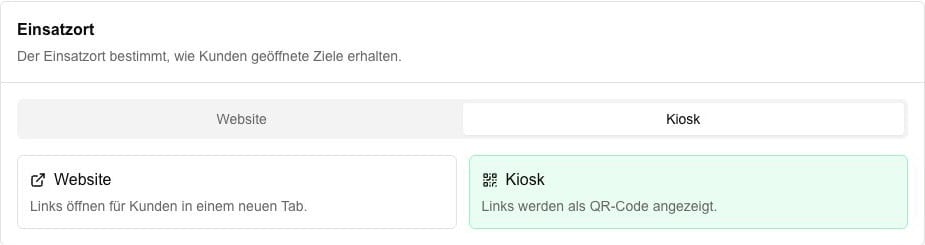
| Einsatzort | Bedeutung |
|---|
| Website | Links öffnen für Kundinnen und Kunden in einem neuen Tab. |
| Kiosk | Links werden als QR-Code angezeigt. Kundinnen und Kunden scannen den Code mit dem Smartphone. |
Avatar wählen
Klicken Sie links auf den Avatar.
Einsatzort setzen
Wählen Sie rechts unter Einsatzort entweder Website oder Kiosk.
Speichern
Klicken Sie auf Speichern.
Was ist die Funktion des Avatars?
Der Avatar ist der sichtbare digitale Assistent. In Smart KIM führt er Kundinnen und Kunden durch Menüs, Prozesse, Service-Themen und Anleitungen.
 Im Bereich Funktionen gibt es zwei Schalter:
| Funktion | Was sie macht |
|---|
| FE-Videoberater | Kundinnen und Kunden können einen FE-Videoberater starten, wenn diese Funktion im Avatar angeboten wird. |
| Mikrofon | Kundinnen und Kunden können mit Smart KIM sprechen. Wenn es aus ist, nutzen sie Klicks und Menüs. |
Wenn Mikrofon ausgeschaltet ist, soll Smart KIM keine Spracheingaben von diesem Avatar erwarten. Das Menü bleibt per Klick nutzbar.
Was erscheint danach in Plural?
Die Einstellung wirkt erst nach Speichern und nach einem Neustart des Avatars.
| Einstellung | Wirkung in Plural |
|---|
| Website | Links öffnen in einem neuen Tab. |
| Kiosk | Links werden als QR-Code angezeigt. |
| FE-Videoberater an | Ein FE-Videoberater-Start kann angezeigt werden, wenn der Ablauf ihn vorsieht. |
| FE-Videoberater aus | Der FE-Videoberater-Start wird für diesen Avatar nicht angeboten. |
| Mikrofon an | Kundinnen und Kunden können die Sprachbedienung wählen. |
| Mikrofon aus | Kundinnen und Kunden bedienen Smart KIM per Klick oder Tastendruck. |
Gute Avatar-Einrichtung
Prüfen Sie für jeden aktiven Avatar:
- Hat der Avatar einen klaren Avatarname?
- Ist der Einsatzort richtig: Website oder Kiosk?
- Ist Mikrofon nur dort aktiv, wo Sprache wirklich gewünscht ist?
- Ist FE-Videoberater nur dort aktiv, wo Kundinnen und Kunden diesen Start sehen dürfen?
- Öffnet Avatar öffnen den richtigen Avatar?
- Sind danach die wichtigsten Inhalte im Kundenmenü sichtbar?

